Você já ligou seu ar-condicionado Samsung e se deparou com a misteriosa sigla “AP” piscando no display, sem saber exatamente o que ela significa? Não se preocupe, essa é uma dúvida comum para muitos usuários que buscam entender melhor as funcionalidades de seus aparelhos inteligentes. A boa notícia é que esse indicador não sinaliza um problema, mas sim uma funcionalidade crucial para a conectividade do seu dispositivo.
Em poucas palavras, a presença de “AP” no ar-condicionado Samsung refere-se ao “Access Point”, ou Ponto de Acesso. Isso significa que seu aparelho está operando em um modo de emparelhamento Wi-Fi, pronto para se conectar à sua rede doméstica e ao aplicativo SmartThings da Samsung. Essa função é a ponte que transforma seu ar-condicionado em um dispositivo inteligente, permitindo que você o controle remotamente, monitore seu consumo e acesse recursos avançados diretamente do seu smartphone, otimizando sua experiência e conforto.
Entender o que significa AP no ar condicionado Samsung é o primeiro passo para desbloquear todo o potencial de controle e conveniência que a tecnologia oferece. Ao longo deste guia, vamos desvendar em detalhes como essa função opera, como ativá-la para integrar seu aparelho ao ecossistema SmartThings, e o que fazer caso você encontre alguma dificuldade no processo. Prepare-se para assumir o controle total do seu conforto com inteligência.
Entenda a Função AP no seu Ar Condicionado
A presença da sigla “AP” no display do seu ar-condicionado Samsung é um indicativo crucial para quem deseja mergulhar nas funcionalidades inteligentes do aparelho. Longe de ser um alerta de problema, como muitos podem pensar, “AP” significa “Access Point”, ou Ponto de Acesso. Esta função é a peça central que permite a conectividade Wi-Fi, tornando possível a integração do seu ar-condicionado com o aplicativo SmartThings da Samsung.
Compreender o que significa AP no ar condicionado Samsung é o passo fundamental para desbloquear um novo nível de controle e conveniência. É a ponte que transforma um aparelho de climatização comum em um dispositivo inteligente, acessível e gerenciável de qualquer lugar, garantindo que você maximize o potencial de seu investimento em tecnologia para o conforto do seu lar.
Modo Ponto de Acesso (Access Point)
Quando seu ar-condicionado Samsung exibe “AP”, ele está ativando um modo de operação singular: ele cria sua própria rede Wi-Fi local. Pense nisso como se o aparelho estivesse temporariamente se transformando em um pequeno roteador, emitindo um sinal que seu smartphone ou tablet pode detectar. Este sinal não é para acesso à internet, mas sim para uma comunicação direta entre o seu dispositivo móvel e o ar-condicionado.
Este modo é crucial durante a etapa inicial de configuração, quando você precisa “apresentar” as credenciais da sua rede Wi-Fi doméstica ao ar-condicionado. É uma fase de emparelhamento direto, garantindo que a informação de conexão seja transmitida de forma segura e eficiente. Uma vez que a conexão é estabelecida e o aparelho integrado à sua rede principal, o modo AP geralmente se desativa, dando lugar à funcionalidade SmartThings.
Conexão Wi-Fi para SmartThings
O principal objetivo do modo AP é estabelecer uma ponte segura para que seu ar-condicionado possa se conectar à sua rede Wi-Fi doméstica e, consequentemente, ao ecossistema SmartThings da Samsung. Essa conexão é o que efetivamente habilita as funcionalidades “smart” do aparelho. Sem ela, o controle remoto via smartphone e os recursos avançados de monitoramento seriam inacessíveis.
Uma vez conectado via Wi-Fi, seu ar-condicionado Samsung se integra à plataforma SmartThings. Isso permite um controle total e intuitivo: ligar ou desligar o aparelho remotamente, ajustar a temperatura e os modos de operação, configurar rotinas automáticas com base em sua localização ou horários, e até mesmo verificar o consumo de energia. É a porta de entrada para uma gestão mais inteligente e eficiente do seu conforto.
Como Ativar e Usar o Modo AP
Para tirar o máximo proveito da conectividade inteligente do seu ar-condicionado Samsung, é essencial saber como ativar e configurar corretamente o modo AP. Este processo é o que permite que seu aparelho se comunique com o aplicativo SmartThings no seu smartphone, abrindo um mundo de possibilidades de controle e automação. Siga os passos abaixo para estabelecer essa conexão de forma simples e eficiente.
Ativação manual no painel do AC
O primeiro passo para ativar o modo AP é fazê-lo diretamente no seu ar-condicionado Samsung. Geralmente, este processo envolve pressionar e segurar uma combinação específica de botões no painel frontal do aparelho ou no controle remoto. Em muitos modelos, você precisará pressionar e manter o botão “Mode” e o botão “Temperatura para cima” (ou um botão com o ícone de Wi-Fi, se disponível) por aproximadamente 3 a 5 segundos. O display do ar-condicionado piscará a sigla “AP”, confirmando que ele entrou no modo de ponto de acesso e está pronto para ser emparelhado.
Conectando o smartphone ao AC
Com o seu ar-condicionado no modo AP, o próximo passo é conectar seu smartphone a ele. Seu aparelho Samsung cria uma rede Wi-Fi temporária, funcionando como um ponto de acesso direto.
- No seu smartphone, acesse as configurações de Wi-Fi.
- Procure por uma rede com o nome que geralmente começa com “SmartThings” ou “AC_Samsung” seguido de um código ou modelo do aparelho.
- Conecte-se a essa rede. Ela pode não exigir senha, ou a senha padrão pode ser “12345678” ou estar indicada no manual.
- Uma vez conectado, seu smartphone estará pronto para ser reconhecido pelo aplicativo SmartThings.
Finalizando a configuração no SmartThings
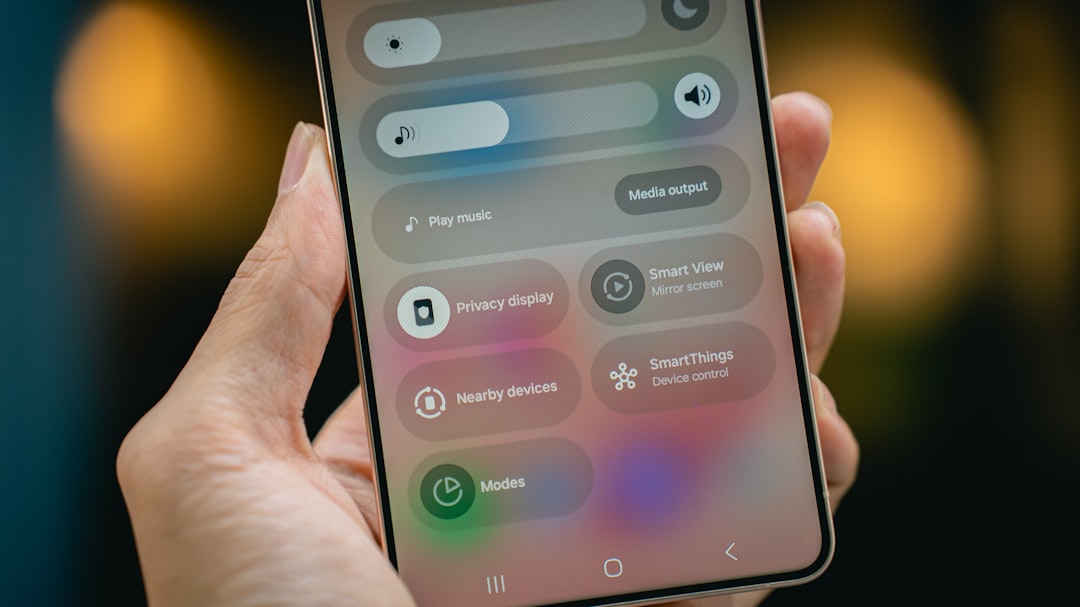
Com o smartphone conectado à rede temporária do seu ar-condicionado, abra o aplicativo Samsung SmartThings. O aplicativo deverá detectar automaticamente o novo dispositivo ou exibir uma notificação para adicionar um aparelho. Siga as instruções na tela, que incluirão:
- Selecionar seu ar-condicionado na lista de dispositivos encontrados.
- Escolher a rede Wi-Fi doméstica à qual você deseja conectar o ar-condicionado (não a rede temporária do AC).
- Inserir a senha da sua rede Wi-Fi doméstica.
- Aguardar enquanto o aplicativo configura a conexão.
Após a conclusão, seu ar-condicionado Samsung estará integrado ao ecossistema SmartThings, permitindo o controle remoto e acesso a todas as funcionalidades inteligentes. Com essa configuração, a presença do AP no ar condicionado Samsung sinalizou uma etapa crucial para o controle do seu conforto e eficiência energética, garantindo que você possa gerenciar seu aparelho de qualquer lugar.
Quando o AP Aparece no Display
Quando o seu ar-condicionado Samsung exibe a sigla “AP”, ele está emitindo um aviso importante sobre seu status de conectividade. Longe de ser um sinal de erro, essa indicação aponta para a ativação de uma funcionalidade crucial: o modo de Ponto de Acesso (Access Point). Isso significa que seu aparelho está pronto para interagir com outros dispositivos e se integrar à sua rede Wi-Fi.
Essa aparição pode ocorrer em diversas situações, como na primeira instalação do aparelho, após um reset das configurações de rede ou quando você tenta reconectá-lo ao aplicativo SmartThings. É a confirmação de que o módulo Wi-Fi interno do seu ar-condicionado está operacional e aguardando um comando para iniciar o emparelhamento.
Indicador de conexão Wi-Fi
A presença do “AP” no display é um indicador visual claro de que a funcionalidade de conexão Wi-Fi do seu ar-condicionado Samsung está ativa e em modo de busca. Ele funciona como um sinalizador, mostrando que o aparelho está transmitindo uma rede temporária ou buscando uma rede existente para se conectar. É o primeiro passo para transformá-lo em um dispositivo inteligente.
Este estado é fundamental para que o ar-condicionado possa ser detectado e configurado através do seu smartphone. Sem ele, a ponte de comunicação entre o aparelho e o ecossistema SmartThings não seria estabelecida, impedindo o controle remoto, o agendamento de funções e o acesso a dados de consumo diretamente pelo seu celular.
Modo de emparelhamento ativo
Ao exibir “AP”, seu ar-condicionado está no “modo de emparelhamento ativo”. Isso significa que ele está pronto para ser configurado e adicionado ao aplicativo SmartThings. Durante este período, o aparelho cria um ponto de acesso temporário ou entra em um estado de escuta, facilitando sua descoberta e conexão à rede Wi-Fi da sua casa.
O processo de emparelhamento geralmente envolve abrir o aplicativo SmartThings, selecionar a opção para adicionar um novo dispositivo e seguir as instruções na tela. O ar-condicionado usará esse modo AP para “conversar” com seu smartphone e, em seguida, receber as credenciais da sua rede Wi-Fi. Uma vez conectado com sucesso, o “AP” desaparecerá, indicando que seu aparelho está online e pronto para ser controlado remotamente.
Entender a função e o momento em que “AP” aparece é crucial para uma configuração bem-sucedida. No entanto, se o display “AP” persistir ou o processo de conexão encontrar dificuldades, pode ser necessário investigar outras soluções para garantir a integração completa do seu ar-condicionado.
Resolvendo Problemas com o Modo AP
Mesmo que o modo AP seja um indicador de funcionalidade e não de falha, ocasionalmente você pode enfrentar desafios ao tentar conectar seu ar-condicionado Samsung à rede Wi-Fi. Problemas com o emparelhamento podem impedir o controle inteligente do seu aparelho. Felizmente, a maioria dessas questões pode ser resolvida com algumas etapas simples de diagnóstico e reconfiguração.
AP piscando ou não conectando
Quando o indicador “AP” continua piscando ou o aparelho não consegue estabelecer a conexão Wi-Fi, isso geralmente aponta para uma falha na comunicação. As causas mais comuns incluem problemas com a rede Wi-Fi doméstica, como um sinal fraco ou instável, ou uma incompatibilidade momentânea com as configurações do roteador. Certifique-se de que o roteador esteja ligado e funcionando corretamente.
Verifique se o seu ar-condicionado está dentro do alcance efetivo do sinal Wi-Fi e se não há muitos obstáculos físicos entre ele e o roteador. Uma solução inicial simples é reiniciar o seu roteador, aguardar alguns minutos e tentar o processo de emparelhamento novamente. Confirme também que o nome da rede (SSID) e a senha estão sendo inseridos corretamente no aplicativo SmartThings.
Reconfiguração e reset do Wi-Fi
Caso as tentativas iniciais não resolvam, pode ser necessário reconfigurar ou resetar as configurações de Wi-Fi do seu ar-condicionado. O processo pode variar um pouco, mas geralmente envolve alguns passos:
- No aplicativo SmartThings, remova o aparelho da sua lista de dispositivos, caso ele já tenha sido adicionado e esteja apresentando problemas.
- No painel do ar-condicionado, procure pelo botão de reset do Wi-Fi. Em muitos modelos Samsung, isso pode ser feito pressionando e segurando uma combinação de botões (por exemplo, “Mode” e “Set” ou “Temp” + “Fan”) por alguns segundos até que o indicador “AP” reapareça ou pisque de forma diferente, sinalizando o modo de emparelhamento. Consulte o manual do usuário para a combinação exata.
- Após o reset, inicie o processo de adicionar um novo dispositivo no aplicativo SmartThings novamente, seguindo as instruções na tela.
Certifique-se de que sua rede Wi-Fi esteja operando na frequência de 2.4 GHz, pois a maioria dos aparelhos de ar-condicionado inteligentes Samsung ainda depende dessa banda para a conexão. Redes de 5 GHz podem não ser detectadas pelo aparelho.
Modelos específicos Samsung
A Samsung oferece uma variedade de modelos de ar-condicionado, e, embora o significado de AP no ar condicionado Samsung seja universal, os procedimentos exatos para resetar o Wi-Fi ou solucionar problemas podem ter pequenas variações entre eles. Por exemplo, a localização do botão de reset ou a sequência de pressão dos botões pode mudar.
É sempre recomendável consultar o manual do proprietário específico do seu modelo de ar-condicionado Samsung. Você pode encontrar o manual em formato digital no site de suporte da Samsung, usando o código do seu modelo. Se, após tentar todas as soluções acima, o problema persistir, entre em contato com o suporte técnico da Samsung para assistência especializada.