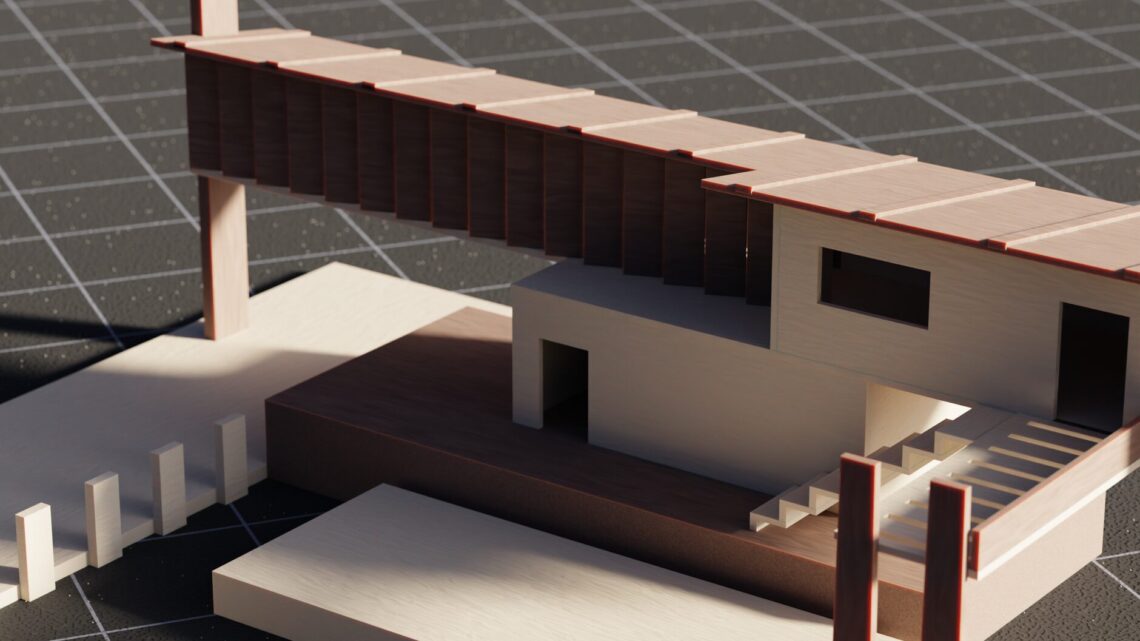
Aprender como fazer projeto de casa em 3D tornou-se essencial para profissionais da construção civil que desejam apresentar suas ideias com precisão e realismo aos clientes. Diferentemente dos desenhos tradicionais em 2D, a modelagem tridimensional permite visualizar cada detalhe da obra antes mesmo da execução, reduzindo erros, otimizando materiais e facilitando a comunicação entre equipes. Seja para reformas residenciais, ampliações ou construções do zero, a tecnologia 3D transformou a forma como projetistas e engenheiros trabalham.
Os softwares de modelagem 3D oferecem recursos poderosos para criar plantas baixas, elevações, cortes e perspectivas realistas com precisão técnica. Além disso, esses projetos digitais servem como base confiável para o cálculo de quantitativos, planejamento de cronograma e apresentação profissional ao cliente. A GBR Engenharia atua justamente nesse segmento, desenvolvendo projetos técnicos detalhados em 2D e 3D que transformam conceitos em soluções viáveis e bem fundamentadas, apoiando empreendedores que buscam estruturar suas ideias com excelência técnica.
Como Fazer Projeto de Casa em 3D: Guia Completo Passo a Passo
Criar o projeto de uma casa em 3D deixou de ser privilégio de arquitetos e engenheiros com softwares caros e anos de formação. Hoje, qualquer pessoa com acesso a um computador ou smartphone consegue visualizar ambientes, testar layouts e ajustar medidas antes de assentar um único tijolo. O processo envolve escolher a ferramenta adequada, compreender os conceitos básicos de planta baixa e modelagem tridimensional, e seguir uma sequência lógica que vai do esboço inicial até a renderização final. Este guia percorre cada um desses estágios com profundidade, apresentando as principais plataformas disponíveis, comparando recursos gratuitos e pagos, e mostrando como profissionais utilizam a tecnologia para entregar projetos tecnicamente precisos.
Melhores Ferramentas e Softwares para Criar Projetos 3D de Casas
O mercado oferece dezenas de opções para quem deseja desenvolver projetos residenciais em 3D, mas nem todas atendem ao mesmo perfil de usuário. A escolha do software adequado depende de três fatores principais: nível de experiência, finalidade do projeto — seja visualização pessoal, aprovação em prefeitura ou execução por construtora — e orçamento disponível.
Para iniciantes que querem apenas explorar ideias antes de contratar um profissional, ferramentas online como Planner 5D, HomeByMe e RoomSketcher oferecem interfaces intuitivas baseadas em arrastar e soltar elementos. Já para quem necessita de projetos tecnicamente detalhados, com cotas, especificações de materiais e conformidade com as normas da ABNT, softwares como AutoCAD, Revit e SketchUp Pro são os mais recomendados.
- AutoCAD Architecture: padrão da indústria para desenho técnico 2D e 3D, amplamente exigido em projetos submetidos à aprovação municipal.
- Revit: plataforma BIM (Building Information Modeling) da Autodesk, indicada para projetos integrados com estrutura, elétrica e hidráulica.
- SketchUp: curva de aprendizado mais acessível, bastante utilizado por arquitetos em modelagem conceitual e apresentações ao cliente.
- ArchiCAD: software BIM com forte presença no mercado europeu e adoção crescente no Brasil, especialmente em escritórios de médio porte.
- Sweet Home 3D: gratuito, open source e disponível em versão desktop, indicado para leigos que precisam de plantas funcionais sem complexidade técnica.
- Planner 5D: plataforma online e mobile com catálogo extenso de móveis e acabamentos, ideal para visualização de interiores.
- HomeByMe: solução web com renderização em tempo real e possibilidade de exportar imagens em alta resolução.
Vale destacar que as ferramentas de modelagem 3D não se limitam à arquitetura residencial. O mesmo princípio de automação de processos que transforma linhas de produção industrial também está presente nos softwares BIM, que automatizam cálculos de área, volume e compatibilização entre diferentes disciplinas de projeto. Isso reduz erros humanos e acelera consideravelmente o tempo de entrega.
Planner 5D: Como Criar Plantas de Casa em 3D Online
O Planner 5D é uma das plataformas mais populares para desenvolver plantas residenciais em 3D sem necessidade de instalação. Funciona diretamente no navegador e conta com aplicativo para iOS e Android, permitindo trabalhar de qualquer dispositivo. O plano gratuito já dá acesso a centenas de itens de mobiliário, texturas de parede, piso e teto, além de visualização tridimensional em tempo real.
Passo a passo para criar um projeto no Planner 5D:
- Criar uma conta gratuita em planner5d.com e selecionar “Novo Projeto”.
- Definir as dimensões do terreno ou da planta: o sistema permite inserir medidas em metros, garantindo escala real desde o início.
- Desenhar as paredes: clique e arraste para criar os cômodos. O software encaixa automaticamente ângulos de 90° e aceita paredes em ângulos personalizados.
- Adicionar portas e janelas: arraste os elementos do catálogo lateral para as paredes já desenhadas. A abertura é ajustada automaticamente.
- Mobiliar os ambientes: use o catálogo organizado por cômodo — sala, quarto, cozinha, banheiro — para posicionar móveis com dimensões reais.
- Personalizar acabamentos: aplique texturas de piso, cores de parede e revestimentos clicando sobre cada superfície e selecionando no painel lateral.
- Alternar para a visualização 3D: clique no botão “3D” no menu superior para navegar pelo projeto como se estivesse dentro do ambiente.
- Exportar o projeto: no plano gratuito é possível salvar imagens em resolução padrão; planos pagos liberam renderização em alta qualidade e exportação em PDF.
Um dos pontos fortes do Planner 5D é o recurso de tour virtual, que permite percorrer o projeto em primeira pessoa, identificando problemas de circulação e proporção antes de qualquer decisão de compra. O plano gratuito tem restrições no número de projetos salvos e no acesso à biblioteca premium, mas é suficiente para a maioria dos projetos residenciais simples.
Sweet Home 3D: Passo a Passo para Desenhar sua Casa do Zero
O Sweet Home 3D é um software gratuito e de código aberto disponível para Windows, macOS e Linux, com versão online que roda diretamente no navegador via Java. É uma das alternativas mais sólidas para quem deseja criar plantas com precisão técnica sem nenhum custo: permite inserir medidas exatas em centímetros, importar plantas em imagem como base de referência e exportar o projeto em formato OBJ para uso em outros softwares de renderização.
Como usar o Sweet Home 3D do zero:
- Baixe e instale o software em sweethome3d.com ou acesse a versão online.
- Configure as preferências iniciais: vá em “Arquivo > Preferências” e defina a unidade de medida (centímetros ou metros) e a espessura padrão das paredes.
- Importe a planta base (opcional): se você já tem um esboço em papel ou uma planta digitalizada, vá em “Plano > Importar fundo de tela” para usá-la como guia.
- Desenhe as paredes: selecione a ferramenta “Criar paredes” e clique nos pontos do perímetro. As medidas são exibidas em tempo real durante o desenho.
- Adicione cômodos: use “Criar cômodo” para delimitar áreas internas. O software calcula automaticamente a área em m² de cada ambiente.
- Insira portas, janelas e escadas: arraste do painel esquerdo para a parede ou posição correta na planta.
- Posicione móveis e objetos: o catálogo padrão inclui centenas de itens; modelos adicionais podem ser baixados no site oficial ou importados em OBJ e DAE de outras fontes.
- Visualize em 3D: a janela tridimensional no canto inferior direito é atualizada em tempo real. Use “Visualização 3D > Criar foto virtual” para gerar renders estáticos.
- Exporte o projeto: salve em formato SH3D para edições futuras, exporte como PNG ou gere um tour virtual em vídeo diretamente pelo menu.
O Sweet Home 3D tem uma vantagem relevante sobre plataformas online: funciona completamente offline, sem depender de servidores externos, o que garante privacidade dos dados do projeto e acesso mesmo sem conexão à internet.
HomeByMe: Guia Completo para Desenhar Projetos 3D de Casas
O HomeByMe é uma plataforma francesa de design de interiores e arquitetura residencial que funciona inteiramente no navegador, sem instalação. Seu diferencial está na qualidade da renderização, que utiliza tecnologia de ray tracing para gerar imagens fotorrealistas dos ambientes projetados. O plano gratuito permite criar até três projetos com renderizações em resolução padrão.
Etapas para criar um projeto completo no HomeByMe:
- Cadastre-se em homebyme.com e clique em “Iniciar um projeto”.
- Escolha o ponto de partida: comece do zero, use um template de planta pronto ou importe um arquivo DXF (compatível com AutoCAD).
- Defina as paredes: clique para criar pontos de início e fim de cada parede e insira as medidas no campo lateral para garantir precisão.
- Configure a altura do pé-direito: clique duas vezes sobre qualquer parede para editar sua altura individualmente, possibilitando ambientes com pé-direito duplo ou variado.
- Adicione aberturas: arraste portas e janelas do catálogo para as paredes. O sistema ajusta automaticamente posição e altura das aberturas.
- Decore os ambientes: o catálogo inclui produtos reais de marcas como IKEA e Leroy Merlin, com dimensões e preços atualizados, facilitando o planejamento de compras.
- Aplique materiais: clique sobre pisos, paredes e tetos para selecionar texturas do catálogo ou inserir cores personalizadas em código hexadecimal.
- Gere renders: clique em “Foto 3D” para iniciar o processo de renderização. O tempo varia conforme a complexidade do projeto e o plano contratado.
Um recurso exclusivo do HomeByMe é a integração com catálogos de produtos reais, que transforma o projeto em uma ferramenta de planejamento de compras. Ao mobiliar virtualmente um quarto com itens da IKEA, por exemplo, o sistema já estima o custo total dos móveis selecionados.
Aplicativos Mobile para Fazer Plantas 3D (iOS e Android)
Os smartphones modernos têm poder de processamento suficiente para rodar aplicativos de modelagem tridimensional com qualidade satisfatória, tornando possível criar e editar projetos de qualquer lugar. Alguns apps utilizam a câmera do dispositivo para medir ambientes automaticamente por meio de realidade aumentada, eliminando a necessidade de trena.
Principais aplicativos para iOS e Android:
- Planner 5D (iOS e Android): versão mobile da plataforma web, com sincronização entre dispositivos. Permite criar plantas completas com mobiliário e visualização 3D. Gratuito com compras in-app.
- RoomSketcher (iOS e Android): interface simplificada para criar plantas baixas e visualizações tridimensionais. O recurso “Live 3D” permite percorrer o projeto diretamente no smartphone.
- Magicplan (iOS e Android): usa a câmera do celular para medir cômodos automaticamente por realidade aumentada. Gera plantas em PDF e exporta para DXF. Muito utilizado por corretores e profissionais de reforma.
- Floor Plan Creator (Android): aplicativo gratuito com interface limpa para criar plantas baixas detalhadas. Exporta em PNG, PDF e SVG.
- IKEA Place (iOS e Android): usa AR para posicionar móveis virtuais da IKEA em ambientes reais através da câmera. Não gera plantas, mas é útil para avaliar proporções no espaço real.
- Canvas (iOS): utiliza o sensor LiDAR do iPhone Pro para escanear ambientes e gerar modelos em 3D com alta precisão. Integra com SketchUp e Revit.
A principal limitação dos apps mobile em relação às versões desktop está no tamanho da tela e na precisão do input. Para projetos que demandam cotas técnicas detalhadas e conformidade com normas, o computador ainda é o ambiente mais adequado. Contudo, para visualização rápida, apresentação ao cliente no local e medição automatizada de ambientes, os aplicativos móveis oferecem alto valor prático.
Como Criar uma Planta Baixa e Visualização 3D Profissional
Uma planta baixa profissional vai muito além de um desenho esquemático de paredes e portas. Ela precisa conter cotas dimensionais, indicação de nível, especificação de materiais, orientação norte, escala gráfica e numérica, e estar em conformidade com a ABNT NBR 6492 (representação de projetos de arquitetura). Já a visualização 3D profissional exige iluminação adequada, texturas fotorrealistas e ângulos de câmera que comuniquem com clareza o espaço projetado.
Fluxo de trabalho para um projeto 3D profissional:
- Levantamento de dados: colete as medidas do terreno, restrições municipais (taxa de ocupação, recuos, gabarito), programa de necessidades do cliente e referências estéticas.
- Estudo de massa: crie volumes simples no SketchUp ou Revit para testar a implantação no terreno, orientação solar e ventilação predominante.
- Desenvolvimento da planta baixa: no AutoCAD ou Revit, desenhe as paredes com espessuras corretas — alvenaria convencional: 15 cm; divisórias internas: 10 cm —, posicione as aberturas e defina circulações mínimas (corredores de pelo menos 90 cm, conforme NBR 9050).
- Modelagem tridimensional detalhada: a partir da planta baixa, desenvolva o modelo 3D com altura de pé-direito, esquadrias, cobertura e elementos de fachada.
- Aplicação de materiais e texturas: utilize bibliotecas de materiais realistas. No Revit, cada material carrega propriedades físicas que influenciam o comportamento estrutural e térmico do projeto.
- Configuração de iluminação: defina luz natural (posição do sol conforme latitude e horário) e artificial (luminárias com temperatura de cor e intensidade adequadas). Softwares como Lumion e Enscape integram com Revit e SketchUp para renderização em tempo real.
- Renderização final: gere imagens estáticas em alta resolução (mínimo 3000 x 2000 pixels para apresentações) e, quando necessário, vídeos de walkthrough ou tours em 360°.
- Documentação técnica: além das vistas 3D, o projeto profissional inclui plantas baixas cotadas, cortes, elevações de fachada e detalhamentos construtivos específicos.
A precisão técnica exigida em projetos de arquitetura tem paralelo direto com o que ocorre na engenharia de produtos industriais. Assim como a automação transformou os processos de trabalho na indústria, os softwares BIM revolucionaram a forma como projetos de construção são desenvolvidos, viabilizando a compatibilização automática entre disciplinas e reduzindo significativamente o retrabalho em obra.
Ferramentas Gratuitas para Projetos 3D de Casas
Nem todo projeto exige investimento em software pago. Existe um ecossistema robusto de soluções gratuitas que atende desde o leigo que quer visualizar uma reforma até o profissional que busca alternativas sem custo para apresentações iniciais ao cliente.
- Sweet Home 3D: gratuito, open source, disponível em versão desktop e online. Suporta importação de modelos 3D externos e exportação em múltiplos formatos. Indicado para plantas residenciais completas.
- SketchUp Free: versão web gratuita do SketchUp, com ferramentas de modelagem tridimensional e acesso ao 3D Warehouse — biblioteca com milhões de modelos disponíveis. Limitado em exportação de arquivos.
- Blender: software open source de modelagem 3D, animação e renderização. Curva de aprendizado íngreme, mas capacidade profissional completa. Totalmente gratuito e sem restrições.
- FreeCAD: software paramétrico open source com módulo de arquitetura (Arch Workbench) que permite criar plantas e modelos BIM. Mais técnico, voltado para quem já tem familiaridade com CAD.
- Planner 5D (plano gratuito): acesso a projetos básicos com catálogo limitado. Suficiente para visualização de interiores residenciais simples.
- HomeByMe (plano gratuito): até três projetos com renderização em resolução padrão. Boa qualidade visual para apresentações informais.
- RoomSketcher (plano gratuito): criação de plantas 2D sem limitação, com visualização 3D básica. Exportação em imagem disponível mesmo no plano gratuito.
- Floorplanner (plano gratuito): um projeto salvo, interface simples e intuitiva, com visualização tridimensional em tempo real diretamente no navegador.
A oferta crescente de ferramentas acessíveis reflete um movimento mais amplo de democratização tecnológica observado também na indústria. O mesmo fenômeno que levou a automação industrial a alcançar empresas de menor porte está presente no setor de software de projeto, onde soluções antes restritas a grandes escritórios agora estão ao alcance de qualquer pessoa com acesso à internet.
Para escolher entre as opções gratuitas, considere os seguintes critérios:
- Finalidade: visualização pessoal → Planner 5D ou HomeByMe; projeto técnico → Sweet Home 3D ou FreeCAD.
- Dispositivo: mobile → Planner 5D ou RoomSketcher; desktop → Sweet Home 3D ou SketchUp Free.
- Exportação: se precisar de DXF ou PDF técnico, Sweet Home 3D e FreeCAD são as melhores alternativas gratuitas.
- Qualidade visual: para renders apresentáveis, HomeByMe e SketchUp Free (com extensões de renderização) entregam os melhores resultados sem custo.
FAQ: Qual é a melhor ferramenta gratuita para fazer projeto de casa em 3D?
A resposta depende do perfil de quem vai usar. Para leigos que querem visualizar ideias com rapidez, o Planner 5D e o HomeByMe são as opções mais intuitivas, com interfaces baseadas em arrastar e soltar e visualização tridimensional em tempo real. Para quem precisa de maior controle técnico — como inserir cotas exatas e exportar arquivos compatíveis com AutoCAD —, o Sweet Home 3D é a melhor escolha sem custo: open source, funciona offline e aceita importação de modelos externos. Já usuários com alguma experiência em modelagem 3D que buscam qualidade de renderização profissional sem desembolsar nada encontrarão no Blender uma solução imbatível, embora exija tempo considerável de aprendizado.
FAQ: Como fazer uma planta de casa em 3D sem experiência em design?
Sem experiência prévia, o caminho mais direto é começar por plataformas com interface visual intuitiva, como o Planner 5D ou o HomeByMe. Ambas funcionam no navegador sem instalação e disponibilizam tutoriais em vídeo integrados. O processo básico consiste em: (1) definir o perímetro do terreno ou da edificação inserindo medidas reais; (2) desenhar as paredes clicando e arrastando; (3) adicionar portas e janelas do catálogo; (4) mobiliar os ambientes com itens disponíveis; (5) alternar para a visualização 3D e avaliar o resultado. Não é necessário nenhum conhecimento de design ou arquitetura para concluir essas etapas — as plataformas foram desenvolvidas especificamente para usuários sem formação técnica. O ponto de atenção é que o resultado será uma visualização, não um projeto técnico aprovável em prefeitura, que exige profissional legalmente habilitado.
FAQ: É possível criar projetos 3D de casas online sem baixar software?
Sim, e essa é exatamente a proposta de diversas plataformas modernas. Planner 5D, HomeByMe, RoomSketcher, Floorplanner e a versão web do SketchUp funcionam completamente no navegador, sem qualquer instalação. Basta criar uma conta gratuita e começar a projetar. Essas plataformas utilizam tecnologia WebGL para renderizar os modelos tridimensionais diretamente no browser, o que significa que parte do processamento ocorre nos servidores da plataforma, reduzindo a exigência de hardware do usuário. A única limitação prática é a necessidade de conexão estável à internet, especialmente em renderizações mais complexas. Para quem precisa trabalhar offline, o Sweet Home 3D oferece tanto versão web quanto versão desktop instalável, sem dependência de conexão.
FAQ: Quais são os passos básicos para desenhar uma casa em 3D?
Independentemente da ferramenta escolhida, o desenvolvimento de uma casa em 3D segue uma sequência lógica:
- Definir o programa de necessidades: liste quantos quartos, banheiros, salas e áreas de serviço a residência precisa ter, com as dimensões mínimas de cada ambiente.
- Criar a planta baixa: desenhe as paredes externas e internas com medidas reais, respeitando espessuras de parede e larguras mínimas de circulação.
- Posicionar aberturas: adicione portas e janelas nas posições corretas, considerando ventilação cruzada e aproveitamento de luz natural.
- Definir a cobertura: escolha o tipo de telhado — duas águas, quatro águas, laje plana — e modele ou selecione no catálogo da ferramenta.
- Aplicar materiais e texturas: defina pisos, revestimentos de parede, cor de fachada e acabamentos de teto para cada ambiente.
- Mobiliar e decorar: posicione móveis e objetos decorativos para dar escala e realismo à visualização.
- Configurar iluminação e câmera: ajuste a posição do sol ou das luminárias internas e escolha os ângulos de câmera para as imagens finais.
- Gerar a visualização final: renderize imagens estáticas, tours virtuais ou vídeos conforme a necessidade de apresentação.
FAQ: Como usar inteligência artificial para criar plantas de casas em 3D?
A inteligência artificial já está presente em diversas etapas do processo de projeto residencial. As principais aplicações práticas incluem:
- Geração automática de plantas: ferramentas como Maket.AI e Arkio permitem descrever em texto os requisitos do projeto — número de quartos, área total, estilo arquitetônico — e geram automaticamente opções de planta baixa para o usuário selecionar e refinar.
- Renderização com IA: plataformas como Stable Diffusion com plugins específicos para arquitetura e o Midjourney produzem imagens fotorrealistas de fachadas e interiores a partir de descrições textuais ou esboços simples.
- Compatibilização automática: softwares BIM modernos utilizam IA para identificar conflitos entre projetos de arquitetura, estrutura e instalações, reduzindo erros que antes só eram descobertos durante a execução da obra.
- Sugestão de mobiliário: o Planner 5D implementou um recurso de IA que propõe layouts de mobiliário otimizados para o espaço disponível, levando em conta fluxos de circulação e ergonomia.
- Análise de desempenho: ferramentas como o Autodesk Insight simulam o desempenho energético do projeto e sugerem ajustes na orientação, dimensionamento de aberturas e especificação de materiais para reduzir o consumo de energia.
O uso de IA no desenvolvimento de projetos reflete o mesmo avanço tecnológico que está transformando a sociedade por meio da automação industrial. A tendência é que essas soluções se tornem cada vez mais acessíveis e integradas, permitindo que profissionais e leigos criem projetos mais precisos, sustentáveis e visualmente elaborados em menos tempo e com menor investimento.