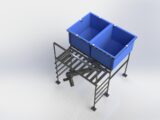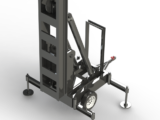
O desenho em CAD é fundamental para transformar ideias em projetos viáveis e precisos na construção civil e na engenharia mecânica. Quando você trabalha com máquinas, equipamentos ou estruturas complexas, a qualidade da representação técnica em 2D e 3D determina se o projeto será executado corretamente, dentro do prazo e do orçamento. Um desenho mal dimensionado ou com detalhes imprecisos pode gerar retrabalho, desperdício de materiais e atrasos na produção, impactando diretamente a rentabilidade do seu negócio.
A GBR Engenharia especializa-se em desenvolvimento de soluções técnicas que vão desde a modelagem conceitual até o detalhamento completo para fabricação. Nossa experiência abrange projetos de máquinas, equipamentos e componentes customizados, sempre com foco em precisão dimensional e conformidade normativa. Entendemos que pequenas e médias empresas precisam de parceiros que dominem tanto as ferramentas de CAD quanto as exigências técnicas e regulatórias do seu segmento.
Se você busca estruturar, automatizar ou aprimorar seus processos produtivos através de projetos de engenharia bem fundamentados, a representação técnica adequada é o ponto de partida para o sucesso.
O que é desenho em CAD e por onde começar
Desenho em CAD (Computer-Aided Design) consiste na utilização de software especializado para criar representações técnicas e precisas de projetos, peças e estruturas em formato digital. Ao contrário do desenho manual, essa tecnologia permite que engenheiros, projetistas e técnicos trabalhem com dimensões exatas, escalas precisas e realizem modificações rápidas sem comprometer a qualidade do trabalho.
Na construção civil e engenharia mecânica, essa prática é fundamental para comunicação entre equipes, fabricação de componentes e documentação técnica. A evolução tecnológica transformou ferramentas simples de desenho 2D em sistemas complexos de modelagem 3D, possibilitando visualizar projetos antes da execução, identificar conflitos e otimizar processos produtivos.
Para iniciar nessa área, é essencial compreender os conceitos básicos, selecionar o software adequado ao seu segmento de atuação e dedicar tempo ao aprendizado prático. A maioria dos profissionais iniciantes começa com representações 2D simples antes de avançar para modelagem tridimensional mais sofisticada.
Diferenças entre desenho 2D e 3D no AutoCAD
O desenho 2D no AutoCAD trabalha com duas dimensões: largura e altura (eixos X e Y). Nesse formato, você cria linhas, círculos, retângulos e outras formas geométricas que representam vistas de objetos. Essa abordagem é amplamente utilizada em plantas arquitetônicas, esquemas técnicos e documentação de projetos, sendo mais simples de criar e interpretar por profissionais menos experientes.
O desenho 3D adiciona a profundidade (eixo Z) ao projeto, criando modelos tridimensionais que representam objetos com volume e forma realista. No AutoCAD, essa modelagem permite rotacionar o objeto, visualizá-lo sob diferentes ângulos e gerar vistas 2D a partir do modelo 3D. Essa abordagem é especialmente valiosa em engenharia mecânica, onde a compreensão espacial do componente é crítica para a fabricação.
A escolha entre uma abordagem ou outra depende do tipo de projeto e dos requisitos de comunicação. Muitos profissionais utilizam ambas: criam o modelo tridimensional completo e geram desenhos técnicos 2D para documentação e fabricação. Essa combinação oferece a melhor relação entre precisão, clareza e eficiência no processo de desenvolvimento de produtos.
Ferramentas essenciais para iniciantes em CAD
Para começar com essa tecnologia, você precisa dominar um conjunto fundamental de ferramentas disponíveis no AutoCAD e em softwares similares. As ferramentas de seleção permitem escolher objetos para edição, enquanto as de desenho (linha, círculo, arco, retângulo) formam a base de qualquer projeto.
Outras ferramentas essenciais incluem:
- Zoom e Pan: permitem navegar pelo desenho, aproximando ou afastando a visualização e movimentando a área visível
- Trim (Aparar): remove partes desnecessárias de linhas e formas
- Offset: cria cópias paralelas de linhas e contornos a uma distância específica
- Fillet e Chamfer: arredondam cantos ou criam chanfros em ângulos
- Mirror: cria cópias espelhadas de objetos
- Array: duplica objetos em padrões lineares ou circulares
- Dimensioning: adiciona cotas e anotações técnicas ao desenho
Dominar essas ferramentas básicas é o primeiro passo para criar desenhos técnicos profissionais e eficientes. Conforme você ganha experiência, pode explorar recursos mais avançados e especializados conforme a necessidade de seus projetos.
Como fazer um desenho básico em 2D no AutoCAD
Criar um desenho básico em 2D no AutoCAD é um processo estruturado que começa com a preparação do ambiente de trabalho e segue com a execução de comandos simples. Mesmo sem experiência anterior, é possível criar desenhos técnicos funcionais seguindo uma metodologia clara e prática.
O processo envolve definir as configurações iniciais do arquivo, estabelecer unidades e escalas apropriadas, e então utilizar as ferramentas de desenho para criar as geometrias necessárias. A prática constante com projetos simples é fundamental para desenvolver fluência com o software e compreender como os elementos técnicos se relacionam.
Passo a passo para começar seu primeiro desenho
Passo 1: Criar um novo arquivo – Abra o AutoCAD e selecione “Novo” para iniciar um documento em branco. Escolha um template apropriado ou comece com as configurações padrão. O template define as unidades, estilos de linha e outras propriedades iniciais do desenho.
Passo 2: Configurar unidades e limites – Acesse o menu “Format” e selecione “Units” para definir se você trabalha em milímetros, centímetros ou outras unidades. Isso é crucial para garantir que as dimensões sejam precisas. Em seguida, configure os limites usando “Format > Drawing Limits” para estabelecer a área de trabalho.
Passo 3: Iniciar o desenho com linhas básicas – Use o comando “Line” (L) para traçar as primeiras linhas do seu projeto. Digite as coordenadas de cada ponto ou clique na tela para defini-los. O AutoCAD oferece feedback visual que facilita o alinhamento e a precisão.
Passo 4: Adicionar formas geométricas – Utilize comandos como “Circle” (C), “Rectangle” (REC) e “Arc” (A) para criar as formas necessárias. Cada comando solicita informações específicas (centro e raio para círculos, por exemplo) que você fornece via teclado ou clique na tela.
Passo 5: Editar e refinar – Use ferramentas de edição para ajustar o desenho. O comando “Trim” remove linhas desnecessárias, “Offset” cria linhas paralelas e “Fillet” suaviza cantos. Esses ajustes refinam o desenho até que ele represente com precisão o objeto desejado.
Passo 6: Adicionar dimensões – Insira cotas utilizando o comando “Dimension” (DIM). As dimensões comunicam o tamanho real do objeto e são essenciais para a fabricação e compreensão técnica. Posicione-as de forma clara, fora do desenho quando possível.
Passo 7: Salvar o arquivo – Use “File > Save As” para salvar seu desenho com um nome descritivo. O AutoCAD salva em formato .dwg por padrão, que é o padrão da indústria para desenhos técnicos.
Comandos fundamentais de desenho em 2D
O domínio dos comandos fundamentais é essencial para trabalhar eficientemente no AutoCAD. Cada comando pode ser ativado digitando sua abreviação (geralmente uma ou duas letras) ou acessando o menu correspondente.
Comando Line (L): traça linhas retas entre pontos. Você pode inserir coordenadas precisas ou clicar na tela. Pressione Enter para finalizar. Use “@” para distâncias relativas ao último ponto.
Comando Circle (C): cria círculos. O método mais comum é especificar o centro e o raio. Você também pode criá-los definindo o diâmetro ou três pontos na circunferência.
Comando Rectangle (REC): desenha retângulos definindo dois pontos diagonais opostos. Pode ser usado para criar quadrados e retângulos com ângulos retos precisos.
Comando Arc (A): cria arcos de círculo. Existem várias opções: três pontos, centro-início-fim, ou início-centro-ângulo. O comando oferece flexibilidade para diferentes cenários de desenho.
Comando Trim (TR): remove partes de objetos. Primeiro, você seleciona as linhas de corte (que definem onde cortar), depois seleciona as partes a serem removidas. Essencial para limpar desenhos complexos.
Comando Offset (O): cria cópias paralelas de linhas, círculos e contornos a uma distância específica. Muito útil para desenhar paredes com espessura ou criar linhas de construção paralelas.
Comando Fillet (F): arredonda cantos e intersecções. Você especifica o raio do arredondamento e seleciona os dois elementos a serem unidos. Perfeito para criar transições suaves em desenhos técnicos.
Comando Mirror (MI): cria cópias espelhadas de objetos. Defina uma linha de espelho e selecione os objetos a serem duplicados. Economiza tempo ao trabalhar com geometrias simétricas.
Praticar esses comandos com projetos simples desenvolve a familiaridade necessária para trabalhar rapidamente e com precisão. A combinação desses comandos básicos permite criar praticamente qualquer desenho técnico 2D.
Desenho de peças mecânicas em 3D
A modelagem 3D de peças mecânicas representa um avanço significativo em relação ao desenho 2D tradicional. No contexto de engenharia mecânica, a capacidade de criar modelos tridimensionais precisos é fundamental para validar designs, simular funcionamento e comunicar soluções técnicas complexas aos stakeholders e fabricantes.
Esse tipo de modelagem no AutoCAD permite visualizar o objeto em sua forma completa, identificar interferências entre componentes, gerar documentação técnica automaticamente e preparar o modelo para análise de engenharia ou fabricação. Esse processo combina criatividade com rigor técnico, exigindo compreensão profunda de geometria, tolerâncias e processos de manufatura.
Técnicas para modelar uma peça mecânica em 3D
A modelagem de peças mecânicas em 3D segue uma abordagem estratégica que começa com a compreensão clara do objeto a ser modelado. Antes de iniciar o trabalho no software, é recomendável esboçar a peça, identificar seus componentes principais e planejar a sequência de operações de modelagem.
Técnica 1: Extrude (Extrusão): este é o método mais fundamental. Você cria um perfil 2D (sketch) e depois o estende em uma direção, criando volume. Por exemplo, desenhar um retângulo e extrudar cria um bloco sólido. A maioria das peças mecânicas começa com operações de extrusão.
Técnica 2: Revolve (Revolução): cria sólidos girando um perfil 2D em torno de um eixo. Essa técnica é ideal para peças cilíndricas, cônicas ou com simetria rotacional, como eixos, polias e engrenagens.
Técnica 3: Loft (Transição): cria superfícies ou sólidos que transitam entre dois ou mais perfis diferentes. Útil para peças com formas complexas que mudam gradualmente ao longo de seu comprimento.
Técnica 4: Boolean Operations (Operações Booleanas): combinam sólidos através de união, subtração e intersecção. Por exemplo, subtrair um cilindro de um bloco cria um furo. Essas operações são cruciais para criar peças com furos, ranhuras e cavidades.
Técnica 5: Fillet e Chamfer em 3D: assim como em 2D, essas operações arredondam arestas e criam chanfros, mas agora em modelos tridimensionais. Isso melhora a aparência realista e facilita a fabricação.
Técnica 6: Pattern (Padrão): duplica feições ao longo de uma linha ou em uma matriz circular. Útil para criar múltiplos furos, nervuras ou outros elementos repetitivos em uma peça.
O sucesso na modelagem de peças mecânicas depende da compreensão de como essas técnicas se combinam. Uma peça complexa frequentemente requer múltiplas operações sequenciais, cada uma adicionando ou removendo volume do modelo.
Transição de 2D para 3D no AutoCAD
A transição do trabalho em 2D para 3D no AutoCAD é um processo gradual que começa com a compreensão do espaço tridimensional. Enquanto em 2D você trabalha apenas com X e Y, em 3D adiciona-se o eixo Z (profundidade). Essa mudança de perspectiva requer ajuste mental e prático.
O primeiro passo é familiarizar-se com a navegação 3D. O AutoCAD oferece ferramentas como “3D Orbit” que permitem rotacionar a visualização do modelo em tempo real, compreendendo sua forma tridimensional. Use a roda do mouse ou comandos de zoom para explorar o modelo sob diferentes ângulos.
Ao começar a modelar em 3D, é recomendável criar um desenho 2D completo primeiro. Este desenho 2D serve como referência e pode ser facilmente convertido em 3D através de operações de extrusão. Por exemplo, se você tem uma representação 2D de uma peça vista de cima, pode extrudar esse perfil para criar a altura necessária.
O uso de planos de trabalho (workplanes) é fundamental nessa transição. Esses planos funcionam como superfícies de referência onde você cria novos sketches em diferentes orientações. No AutoCAD, você pode criar planos de trabalho personalizados ou usar os planos padrão (XY, XZ, YZ).
Uma estratégia eficaz é começar com peças simples: um bloco, um cilindro, uma peça com um furo. À medida que domina essas operações básicas, você estará preparado para modelar geometrias mais complexas e sofisticadas.