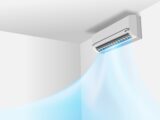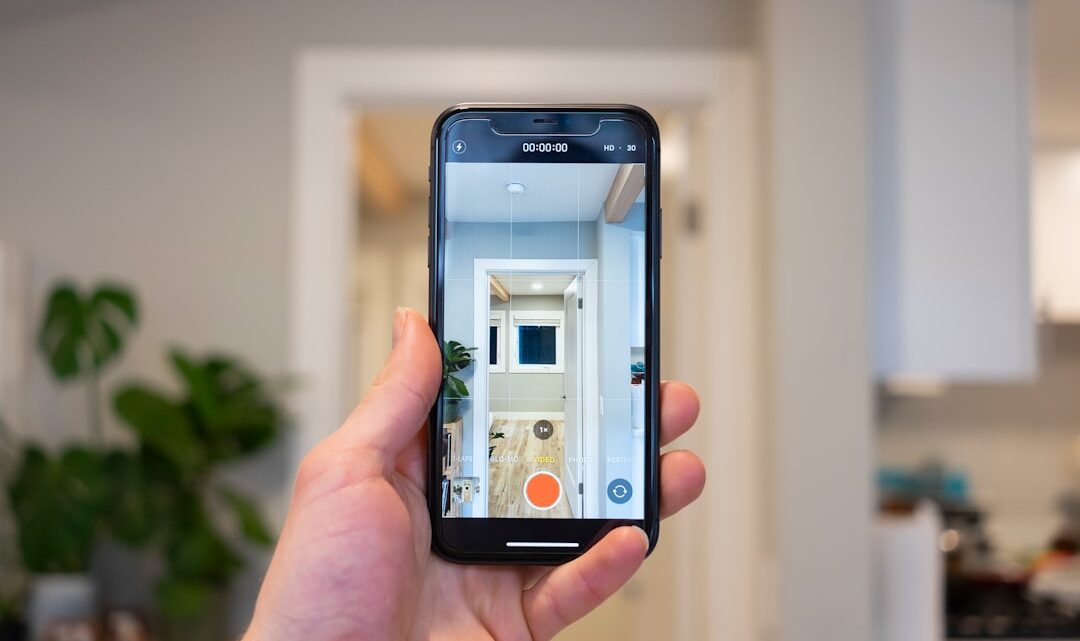
A busca por conforto e praticidade em casa nunca foi tão intensa, e a capacidade de controlar seus eletrodomésticos de forma inteligente é um dos maiores avanços. Se você acabou de adquirir um ar-condicionado Elgin e está ansioso para desfrutar de todos os recursos de controle à distância, certamente a pergunta “como conectar ar condicionado Elgin no Wi-Fi?” está em sua mente. A boa notícia é que o processo é mais simples do que parece e, uma vez configurado, abrirá um mundo de conveniência na palma da sua mão.
Imagine poder ajustar a temperatura do ambiente antes mesmo de chegar em casa, ou programar o desligamento automático para economizar energia. Tudo isso é possível graças à conectividade inteligente que a Elgin oferece em seus aparelhos. Este guia foi criado para descomplicar cada etapa, desde os preparativos essenciais para a conexão até um detalhado passo a passo de emparelhamento. Abordaremos também soluções para os problemas mais comuns que podem surgir e dicas para garantir que seu ar-condicionado permaneça sempre conectado e operando com máxima eficiência. Prepare-se para transformar a maneira como você interage com seu conforto térmico.
Preparativos Essenciais para a Conexão
Antes de iniciar o processo de emparelhamento do seu ar-condicionado Elgin com a rede Wi-Fi, é fundamental garantir que todas as condições estejam ideais. Uma boa preparação evita frustrações e assegura que a conexão seja estabelecida de forma rápida e eficiente. Veja o que você precisa verificar.
Verifique a Compatibilidade do Seu Modelo
Nem todos os modelos de ar-condicionado Elgin possuem a funcionalidade Wi-Fi integrada. É crucial verificar se o seu aparelho é compatível com essa tecnologia. Consulte o manual do usuário ou procure por selos e informações na embalagem do produto que indiquem “Smart”, “Wi-Fi” ou “Conectividade Inteligente”. Esta etapa é a base para o sucesso de como conectar ar condicionado Elgin no Wi-Fi.
Baixe o Aplicativo Elgin Smart
Para controlar seu ar-condicionado à distância, você precisará do aplicativo oficial da Elgin. Ele está disponível para smartphones Android e iOS nas respectivas lojas de aplicativos (Google Play Store e Apple App Store). Certifique-se de baixar o aplicativo correto, geralmente denominado “Elgin Smart” ou similar, e crie uma conta ou faça login antes de prosseguir.
Requisitos da Rede Wi-Fi (2.4GHz)
A maioria dos dispositivos inteligentes, incluindo os modelos de ar-condicionado Elgin com Wi-Fi, operam exclusivamente na frequência de 2.4GHz. Certifique-se de que sua rede Wi-Fi doméstica esteja ativa nessa frequência e que o sinal esteja forte no local onde o aparelho está instalado. Redes 5GHz não são suportadas por esses dispositivos e tentar a conexão nelas resultará em falha. Caso seu roteador seja dual-band, verifique se a rede 2.4GHz está visível e acessível.
Tenha o Controle Remoto em Mãos
Embora o objetivo seja controlar o aparelho pelo celular, o controle remoto físico do seu ar-condicionado é essencial para o início do processo de conexão. Ele será necessário para ligar o aparelho e, em muitos casos, ativar o modo de emparelhamento Wi-Fi. Tenha-o por perto e com pilhas novas ou funcionando adequadamente para evitar interrupções.
Guia Passo a Passo: Conectando seu Elgin ao Wi-Fi
Com os preparativos em ordem, é hora de realizar a conexão. Siga este guia detalhado para aprender como conectar seu ar condicionado Elgin no Wi-Fi de forma rápida e eficiente. Em poucos passos, você terá o controle inteligente do seu conforto na palma da mão.
-
Ligue o Aparelho e Ative o Modo Wi-Fi
Primeiro, ligue seu ar-condicionado Elgin. Em seguida, ative o modo Wi-Fi de emparelhamento, geralmente pressionando e segurando um botão no controle remoto ou no painel (procure por ícones Wi-Fi ou “Smart”). A luz indicadora do Wi-Fi piscará rapidamente, indicando que o aparelho está pronto. Consulte o manual para instruções específicas do seu modelo.
-
Inicie o Emparelhamento no Aplicativo
Com o aparelho em modo de emparelhamento, abra o aplicativo Elgin Smart no seu smartphone. Após login ou registro, toque em “Adicionar Dispositivo” ou no ícone de “+”. Selecione “Ar Condicionado” para que o aplicativo possa buscar e identificar seu aparelho Elgin.
-
Selecione a Rede Wi-Fi e Insira a Senha
O aplicativo pedirá para você escolher sua rede Wi-Fi doméstica. É essencial selecionar uma rede de 2.4 GHz, pois a maioria dos dispositivos smart, incluindo o Elgin, opera exclusivamente nesta frequência. Insira a senha da sua rede Wi-Fi com atenção para evitar falhas na conexão.
-
Aguarde a Conexão e Confirme no Aplicativo
Após inserir a senha, o aplicativo iniciará o processo de conexão. Mantenha o smartphone próximo ao ar-condicionado e acompanhe o progresso no app. A luz indicadora do Wi-Fi no aparelho passará a ficar estável, confirmando a conexão bem-sucedida. Uma mensagem no aplicativo também validará o emparelhamento.
-
Nomeie Seu Aparelho
Concluída a conexão, o aplicativo solicitará que você nomeie seu ar-condicionado. Escolha um nome claro, como “Ar Sala” ou “Elgin Quarto”, para facilitar a identificação, especialmente se você tiver múltiplos dispositivos. Salve o nome. Seu ar-condicionado Elgin está agora conectado ao Wi-Fi, pronto para ser controlado remotamente.
Solução de Problemas Comuns de Conexão
Mesmo com um processo de conexão simplificado, é comum encontrar alguns obstáculos ao tentar integrar seu ar-condicionado Elgin à rede Wi-Fi. A boa notícia é que a maioria desses problemas tem soluções simples e diretas. Entender as causas mais frequentes pode poupar tempo e frustração, permitindo que você desfrute rapidamente do controle inteligente do seu aparelho. Abaixo, detalhamos as situações mais comuns e como resolvê-las.
O Aplicativo Não Encontra o Aparelho
Se o aplicativo Elgin Smart ou similar não conseguir localizar seu ar-condicionado durante o processo de emparelhamento, verifique os seguintes pontos. Certifique-se de que o aparelho esteja no modo de emparelhamento, geralmente indicado por uma luz Wi-Fi piscando rapidamente. Aproxime o celular do ar-condicionado e do roteador para garantir um sinal forte.
- Modo de Emparelhamento: Confirme no manual como ativar o modo de conexão no seu modelo específico de ar-condicionado Elgin.
- Rede 2.4 GHz: Garanta que seu smartphone esteja conectado à rede Wi-Fi de 2.4 GHz, pois a maioria dos dispositivos inteligentes, incluindo o ar-condicionado Elgin, não é compatível com 5 GHz durante a configuração inicial.
- Reiniciar: Feche e reabra o aplicativo. Se necessário, reinicie o smartphone e o ar-condicionado.
Rede Wi-Fi Não Aparece ou Não Conecta
Quando a rede Wi-Fi não é detectada pelo aplicativo ou o aparelho se recusa a conectar, é provável que haja uma questão com a própria rede.
- Frequência da Rede: Verifique se o seu roteador está transmitindo uma rede de 2.4 GHz e que ela está ativa. Redes de 5 GHz não são compatíveis.
- Nome da Rede (SSID): Evite nomes de rede com caracteres especiais ou espaços, que podem causar problemas de compatibilidade. Tente renomear temporariamente sua rede se for o caso.
- Reiniciar o Roteador: Desligue o roteador da tomada por cerca de 30 segundos e ligue-o novamente. Este simples passo resolve muitos problemas de conectividade.
- Rede Oculta: Se sua rede for oculta, torne-a visível temporariamente para a configuração.
Problemas com Senha do Wi-Fi
A senha do Wi-Fi é uma das causas mais comuns de falha na conexão. Pequenos erros podem impedir o emparelhamento.
- Verificação Cuidadosa: Digite a senha com extrema atenção, lembrando que letras maiúsculas e minúsculas fazem diferença (case-sensitive).
- Evitar Copiar/Colar: Se estiver copiando a senha, certifique-se de que não há espaços extras no início ou fim. É preferível digitá-la manualmente.
- Temporariamente Simples: Em último caso, se a senha for muito complexa, tente alterá-la temporariamente no roteador para uma mais simples (sem caracteres especiais), conecte o ar-condicionado e depois retorne à senha original.
Luz Indicadora do Wi-Fi Não Liga
A luz indicadora do Wi-Fi é essencial para saber o status da conexão. Se ela não acende ou não pisca como esperado, pode indicar que o aparelho não entrou no modo de configuração.
- Reiniciar o Aparelho: Desligue o ar-condicionado da energia por alguns minutos e ligue-o novamente. Tente colocá-lo no modo de emparelhamento.
- Verificar Manual: Consulte o manual do seu modelo de ar-condicionado Elgin para confirmar o procedimento exato para ativar o modo Wi-Fi e como a luz indicadora deve se comportar.
- Problemas Internos: Se após todas as tentativas a luz ainda não acender, pode haver um problema de hardware. Neste caso, é aconselhável entrar em contato com o suporte técnico da Elgin para assistência.
Resolver essas questões iniciais é crucial para desfrutar plenamente do controle remoto. Com a conexão estabelecida, algumas práticas podem ajudar a manter a estabilidade.
Dicas para Manter uma Conexão Estável
Após conseguir conectar ar condicionado Elgin no Wi-Fi, é fundamental garantir que a conexão permaneça estável e eficiente. Uma conexão intermitente pode comprometer a experiência de uso e a comodidade do controle remoto. Existem algumas práticas simples que podem fazer toda a diferença na performance do seu aparelho.
Manter o ar-condicionado Elgin sempre online não só garante que você tenha controle total a qualquer momento, mas também otimiza o consumo de energia, permitindo programações precisas. Veja a seguir como otimizar a conectividade do seu equipamento.
Posicionamento do Roteador
O local onde seu roteador está posicionado tem um impacto direto na qualidade do sinal Wi-Fi que chega ao seu ar-condicionado Elgin. Para assegurar uma conexão robusta, tente posicionar o roteador o mais próximo possível do aparelho, evitando barreiras físicas como paredes espessas, espelhos ou grandes eletrodomésticos que possam causar interferência.
Considere também a altura do roteador; muitas vezes, colocá-lo em um local mais elevado pode melhorar a distribuição do sinal pelo ambiente, criando uma linha de visão mais clara para o ar-condicionado. Um sinal fraco pode levar a quedas de conexão frequentes, impedindo que você controle o aparelho de forma eficaz.
Mantenha o Aplicativo Atualizado
Os desenvolvedores de aplicativos constantemente lançam atualizações para melhorar a performance, adicionar novos recursos e corrigir eventuais falhas. Certifique-se de que o aplicativo Elgin utilizado para controlar seu ar-condicionado esteja sempre na versão mais recente.
Verificar regularmente a loja de aplicativos do seu smartphone (App Store ou Google Play Store) e instalar as atualizações disponíveis pode resolver problemas de conectividade e garantir que você tenha acesso a todas as funcionalidades otimizadas, mantendo a comunicação fluida entre seu dispositivo móvel e o ar-condicionado.
Reiniciar Aparelho e Roteador
Muitas vezes, uma simples reinicialização pode resolver problemas de conexão que parecem complexos. Se o seu ar-condicionado Elgin perder a conexão Wi-Fi ou não responder aos comandos, tente reiniciar tanto o aparelho de ar-condicionado quanto o seu roteador Wi-Fi.
Desligue o ar-condicionado da tomada por alguns segundos e ligue-o novamente. Para o roteador, desligue-o da energia, aguarde cerca de 30 segundos e reconecte-o. Este processo, conhecido como “ciclo de energia”, pode limpar o cache de ambos os dispositivos e restabelecer uma nova e estável conexão de rede.
Perguntas Frequentes (FAQ)
Posso Usar Rede 5GHz?
Não, geralmente não é possível usar redes Wi-Fi de 5GHz para conectar seu ar-condicionado Elgin. A maioria dos dispositivos inteligentes, incluindo os aparelhos de ar-condicionado, é projetada para operar na frequência de 2.4GHz. Isso ocorre porque a rede de 2.4GHz oferece um alcance maior e melhor capacidade de penetração através de paredes e outros obstáculos, o que é ideal para a cobertura de uma casa inteira.
Certifique-se de que seu roteador esteja configurado para operar também na banda de 2.4GHz e que seu smartphone esteja conectado a essa rede durante o processo inicial de emparelhamento para garantir uma conexão bem-sucedida.
Meu Wi-Fi Parou de Funcionar, o que Fazer?
Se o Wi-Fi do seu ar-condicionado Elgin parou de funcionar, algumas etapas de solução de problemas podem ajudar. Primeiramente, verifique se o roteador está funcionando corretamente e se outros dispositivos estão conectados à internet. Em seguida, tente reiniciar seu ar-condicionado Elgin, desligando-o da tomada por alguns minutos e ligando novamente.
Se o problema persistir, pode ser necessário reiniciar seu roteador. Após o roteador ligar novamente, aguarde alguns minutos e tente reconectar o ar-condicionado através do aplicativo. Em casos mais complexos, pode ser que as configurações do seu roteador (como firewalls ou controles parentais) estejam bloqueando a conexão, ou o aparelho pode ter perdido o emparelhamento, exigindo um novo processo de conectar ar condicionado Elgin no Wi-Fi.
É Possível Conectar Mais de um Aparelho?
Sim, é perfeitamente possível conectar mais de um aparelho de ar-condicionado Elgin ao mesmo aplicativo e controlá-los de forma independente. O aplicativo Elgin Smart foi projetado para gerenciar múltiplos dispositivos inteligentes.
Após conectar o primeiro aparelho, basta seguir o mesmo processo de emparelhamento para cada unidade adicional. Todos os seus ar-condicionados aparecerão na lista de dispositivos do aplicativo, permitindo que você os controle individualmente, defina horários e monitore seu status em diferentes cômodos da casa, de forma conveniente e centralizada.
Qual a Diferença entre os Aplicativos Elgin?
A Elgin geralmente centraliza a conectividade de seus produtos mais recentes em um aplicativo principal, conhecido como Elgin Smart. Este aplicativo é o mais indicado para conectar seu ar-condicionado Elgin no Wi-Fi e oferece a gama completa de funcionalidades inteligentes.
Embora existam ou tenham existido versões anteriores ou aplicativos mais específicos para linhas de produtos muito antigas, o Elgin Smart é a plataforma unificada e recomendada para a maioria dos modelos atuais de ar-condicionado com capacidade Wi-Fi. Certifique-se de baixar a versão mais recente e oficial disponível nas lojas de aplicativos (Google Play Store ou Apple App Store) para garantir compatibilidade e acesso a todas as funcionalidades.